Comment configurer un proxy Oxylabs avec ixBrowser
ixBrowser est un navigateur anti-détection qui aide les utilisateurs à gérer leurs comptes multiples plus facilement et en toute sécurité.
Oxylabs est un service de solutions de proxy et de web scraping de premier plan, porté par une éthique commerciale solide et l'innovation.
Dans cet article, nous allons vous montrer comment configurer les proxys Oxylabs avec ixBrowser étape par étape.
Étape 1. Téléchargez, installez, inscrivez-vous et ouvrez l'application.
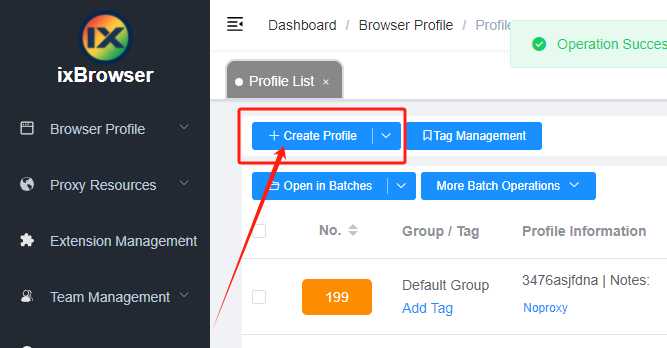
Étape 2. Cliquez sur Créer un profil (Create Profile)
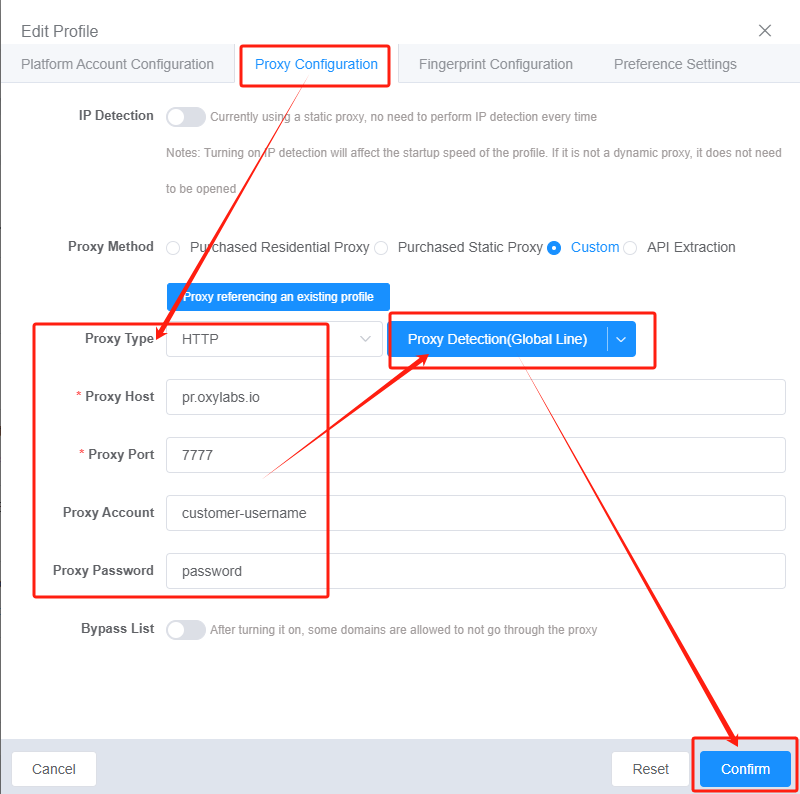
Étape 3. Sur la page Configuration du proxy (Proxy Configuration), cliquez sur Personnalisé (Custom), choisissez HTTP et remplissez les détails :
Type de proxy : HTTP
Hôte du proxy : pr.oxylabs.io
Port : 7777
Compte proxy : customer-username
Mot de passe proxy : password
Étape 4. Cliquez sur le bouton Détection du proxy (Proxy Detection) pour vérifier le proxy. Si tout est correct, cliquez sur Confirmer (Confirm) pour terminer la création.
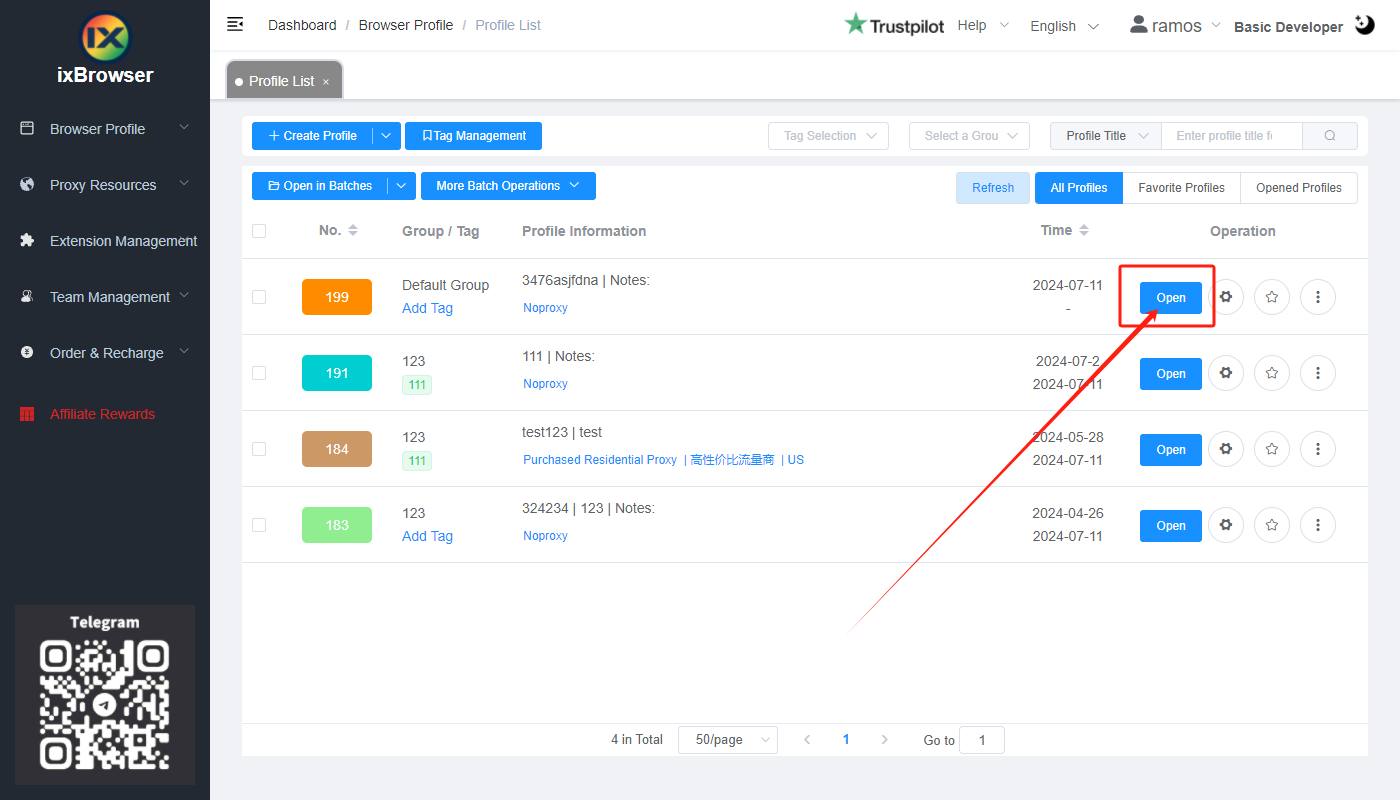
C'est tout ! Vous pouvez maintenant lancer le navigateur en cliquant sur le bouton Ouvrir (Open) dans la liste des profils (Profile List).
Oxylabs est un service de solutions de proxy et de web scraping de premier plan, porté par une éthique commerciale solide et l'innovation.
Dans cet article, nous allons vous montrer comment configurer les proxys Oxylabs avec ixBrowser étape par étape.
Étape 1. Téléchargez, installez, inscrivez-vous et ouvrez l'application.
Étape 2. Cliquez sur Créer un profil (Create Profile)
Étape 3. Sur la page Configuration du proxy (Proxy Configuration), cliquez sur Personnalisé (Custom), choisissez HTTP et remplissez les détails :
Type de proxy : HTTP
Hôte du proxy : pr.oxylabs.io
Port : 7777
Compte proxy : customer-username
Mot de passe proxy : password
Étape 4. Cliquez sur le bouton Détection du proxy (Proxy Detection) pour vérifier le proxy. Si tout est correct, cliquez sur Confirmer (Confirm) pour terminer la création.
C'est tout ! Vous pouvez maintenant lancer le navigateur en cliquant sur le bouton Ouvrir (Open) dans la liste des profils (Profile List).